
Manual de Usuario — Panel de Cliente
0) Acciones Preliminares
Todo asociado que desee utilizar la Zona Privada de Gestión deberá tener un usuario registrado en el sistema, el cual debe haber sido previamente dado alta por parte de los encargados habilitados en la asociación y previa solicitud y comunicación previa.
Los encargados habilitados de la asociación, una vez recibida la solicitud, enviarán un usuario y contraseña que será comunicado al solicitante de manera privada y confidencial.
1) ¿Qué es este panel?
Es una herramienta web para gestionar la información de tu comercio y publicar anuncios promocionales. Está pensada para que puedas actualizar tus datos de forma sencilla y programar anuncios con fechas. Este manual está centrado solo en el panel de cliente (no cubre administración).
2) Acceso y pantalla de bienvenida
Acceso a Pantalla de Bienvenida
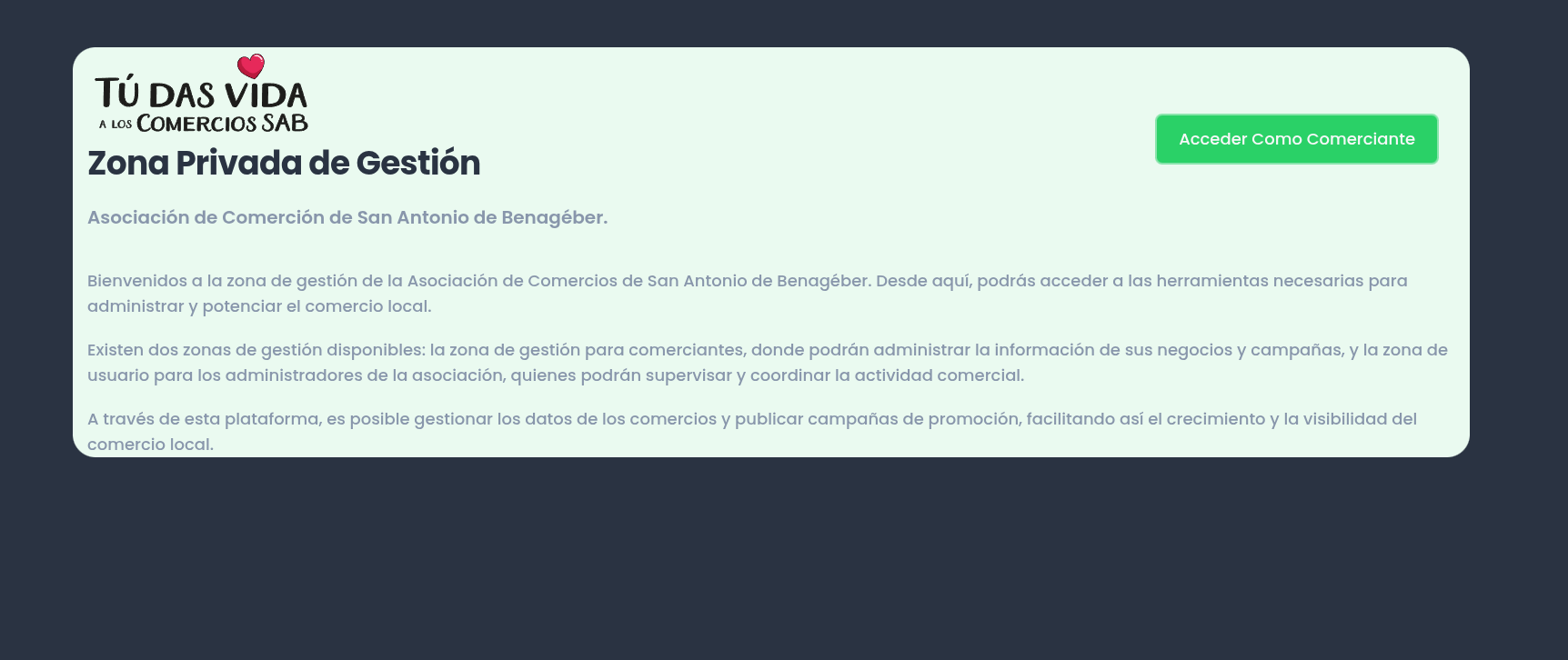
Cómo acceder como comerciante
- Haz clic en Acceder como Comerciante.
- Se abrirá la pantalla de inicio de sesión.
2.1 Pantalla de login
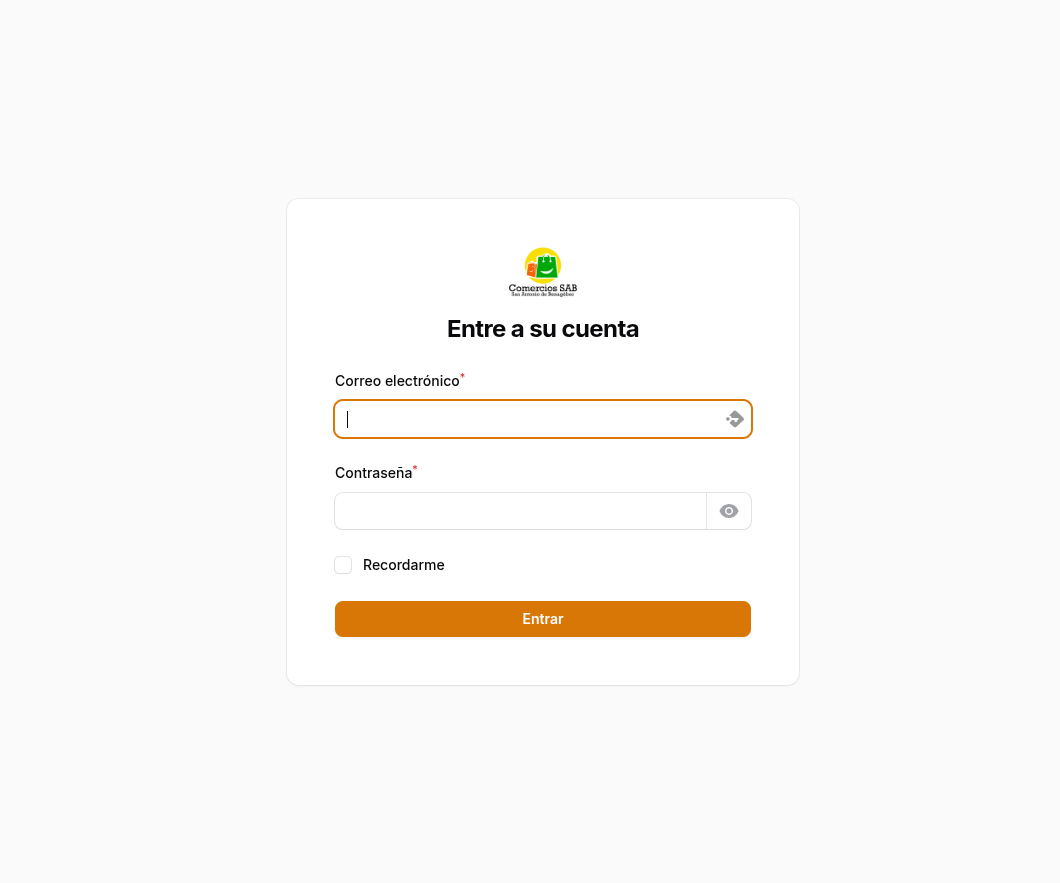
- En Correo electrónico, escribe tu email.
- En Contraseña, escribe tu clave (puedes usar el icono del ojo para ver/ocultar).
- Si es tu ordenador personal, marca Recordarme (opcional).
- Pulsa Entrar.
3) Escritorio (dashboard)
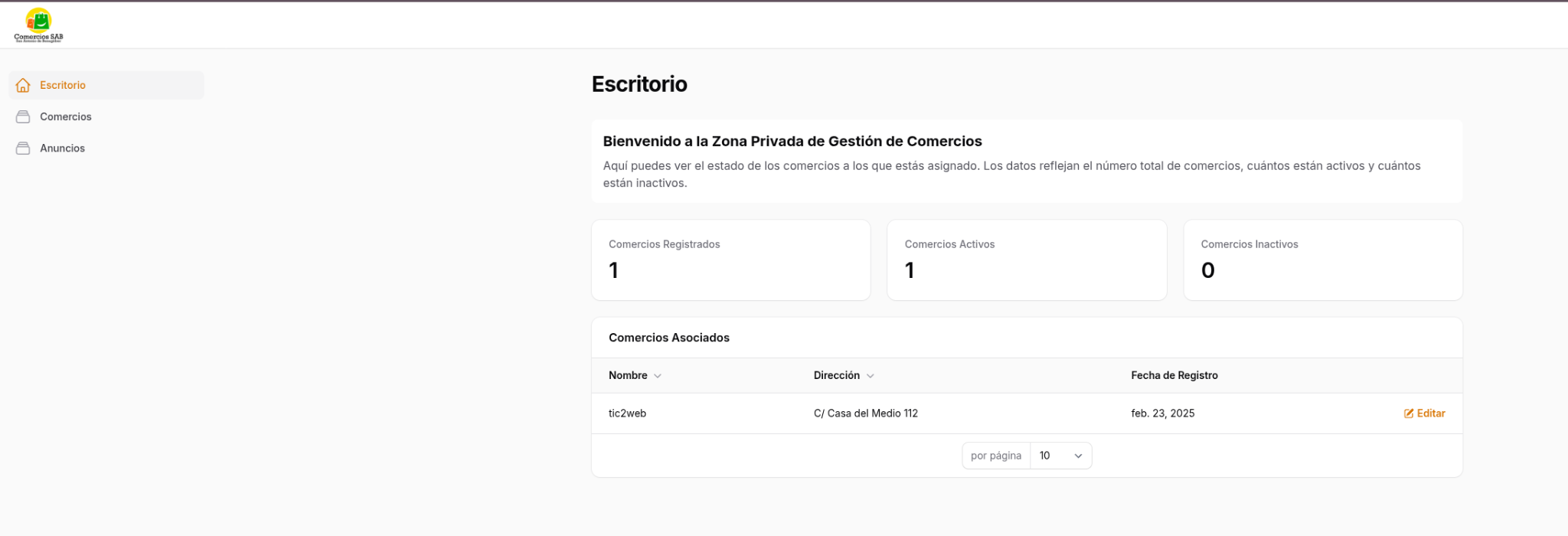
- Tarjetas de resumen: Comercios registrados, activos e inactivos.
- Comercios asociados: tabla con acceso directo a Editar.
4) Comercios
4.1 Listado de comercios
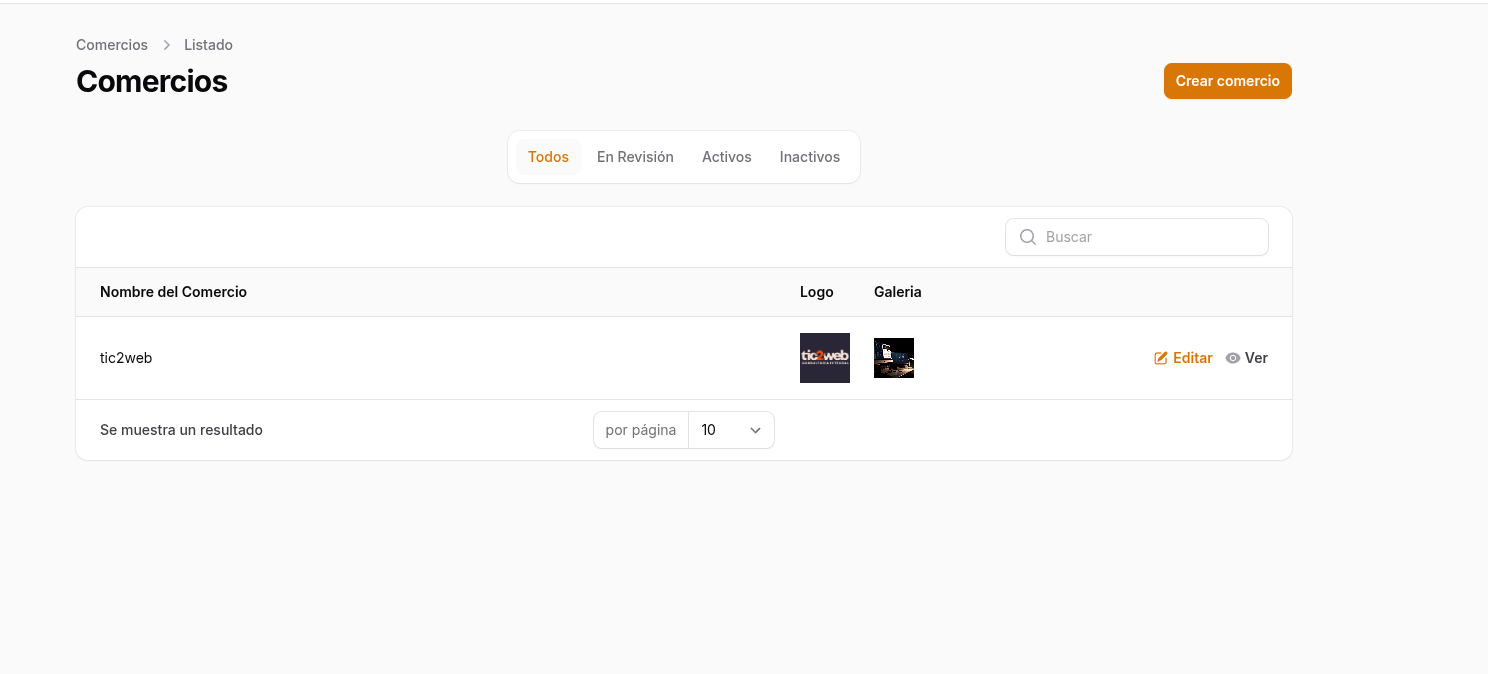
- Pestañas: Todos · En Revisión · Activos · Inactivos.
- Buscar: usa el cuadro de búsqueda.
- Acciones: Editar o Ver en cada fila.
- Paginación: ajusta elementos por página.
4.2 Editar la información del comercio
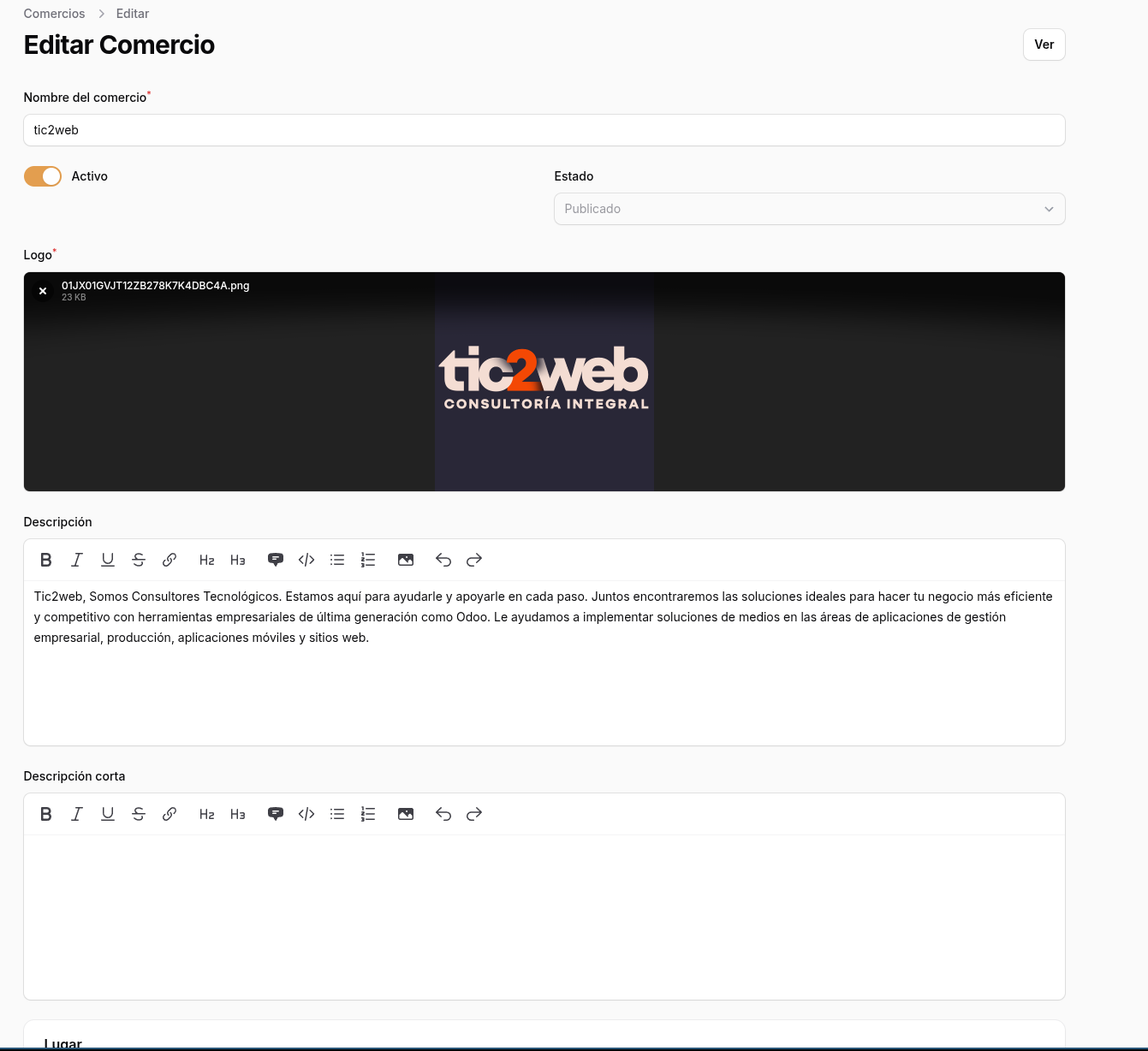
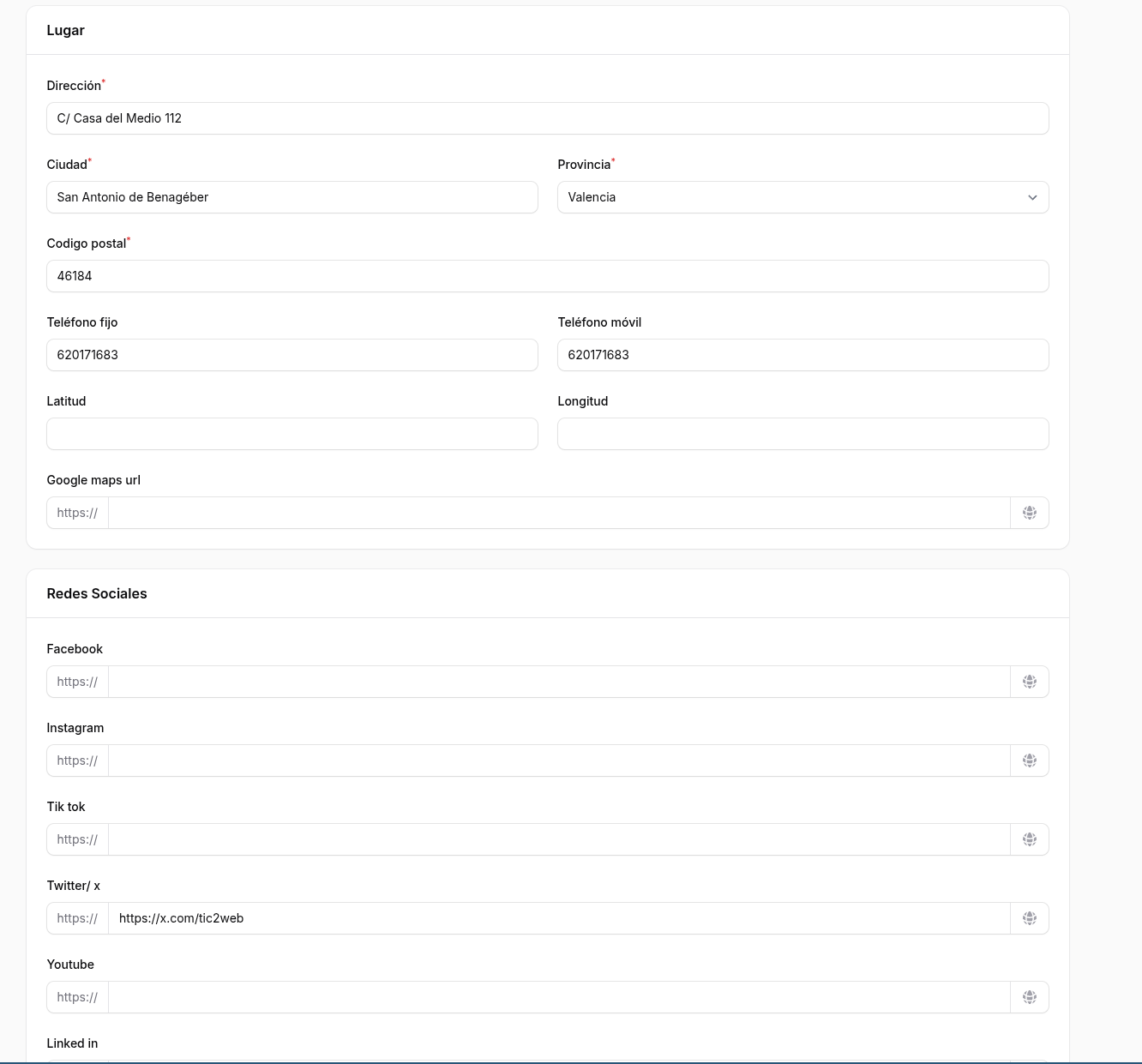
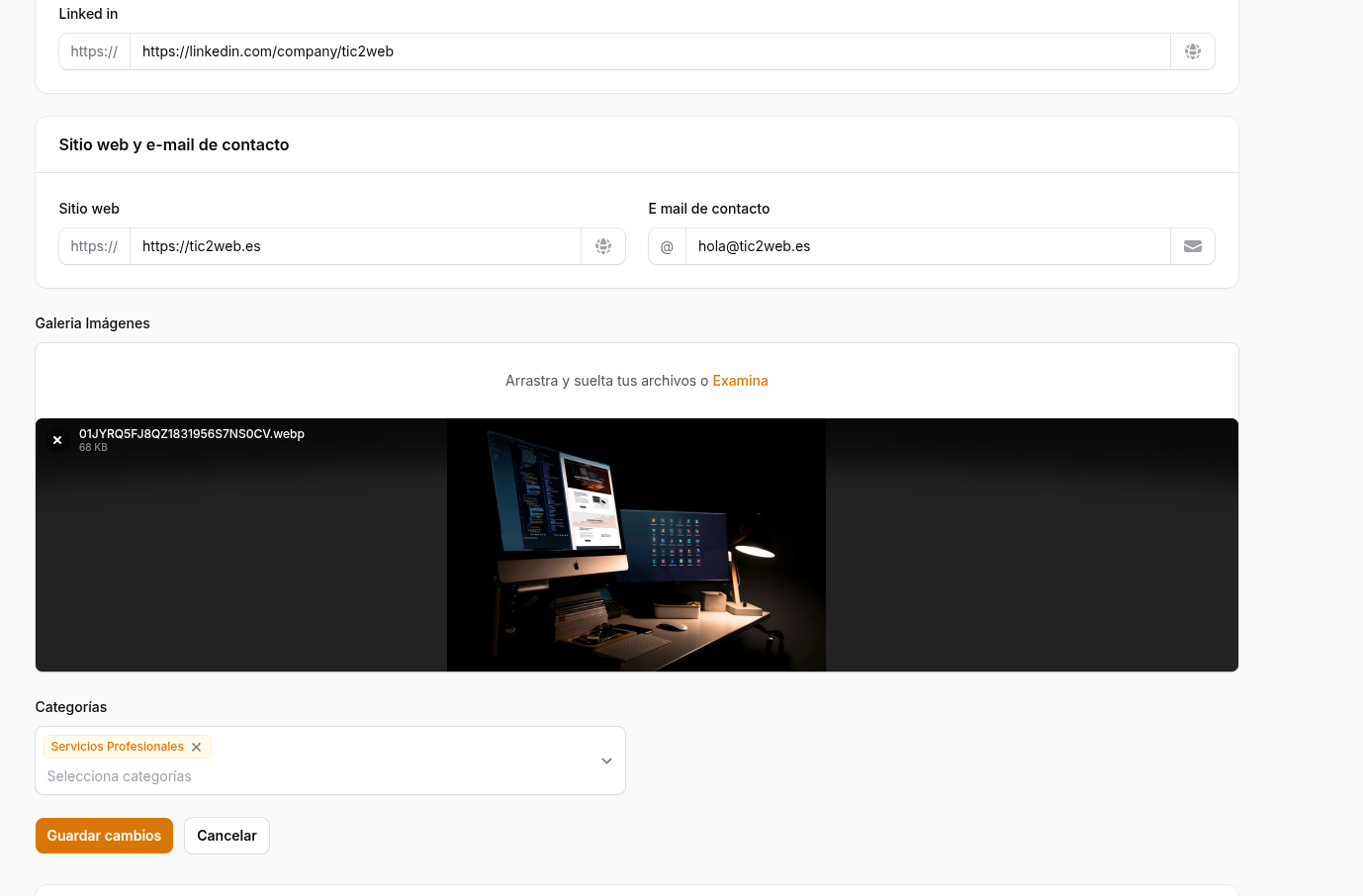
Pulsa Guardar cambios. Los campos Activo y Estado están bloqueados para los usuarios y solo pueden ser modificados por un administrador.
4.3 Proceso de revisión
Cada vez que edites cualquier dato de tu comercio (información, fotos, redes sociales, etc.), el estado del comercio cambiará automáticamente a En revisión. Esto significa que:
- Tus cambios quedan guardados, pero no se publican de inmediato.
- Se envía una notificación por correo electrónico a los editores de la asociación indicando qué campos se han modificado.
- Un editor revisará los cambios y, si todo es correcto, aprobará la publicación devolviendo el comercio al estado Publicado.
- Mientras el comercio esté En revisión, los datos visibles en la web serán los últimos aprobados. Si realizas nuevas ediciones sobre un comercio que ya está en revisión, los cambios se guardan sin generar notificaciones adicionales.
5) Anuncios (promociones)
5.1 Listado de anuncios
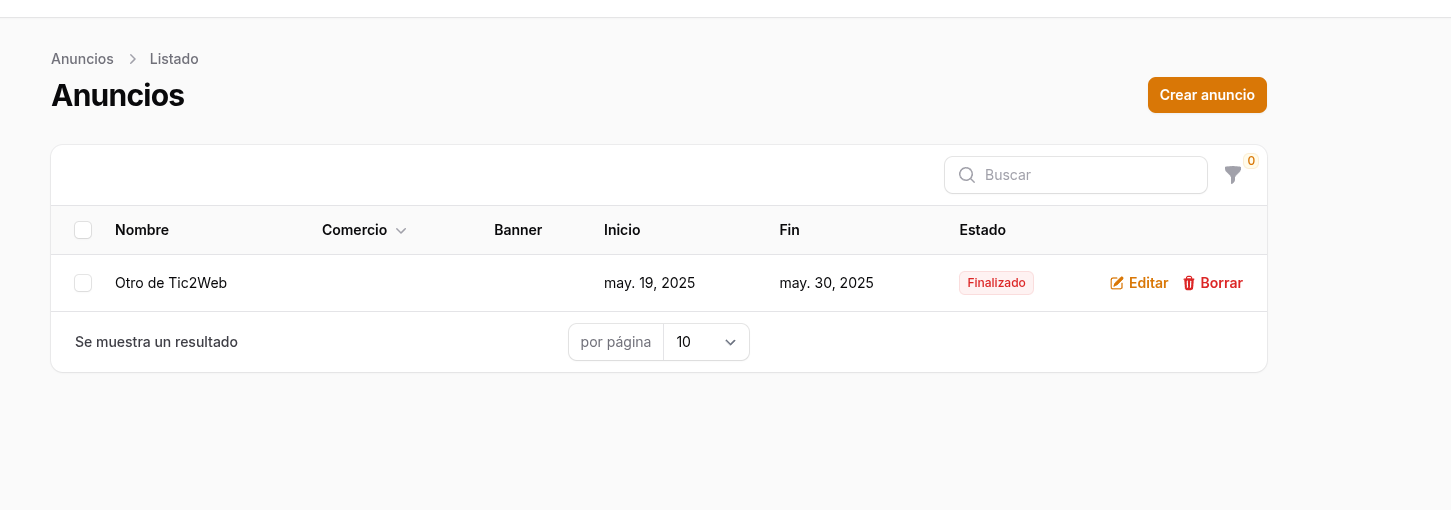
- Columnas: Nombre, Comercio, Banner, Inicio, Fin, Estado.
- Estado automático según fechas: Próximamente · En curso · Finalizado.
- Acciones: Editar o Borrar. Buscar y filtros (icono de embudo).
5.2 Crear un anuncio
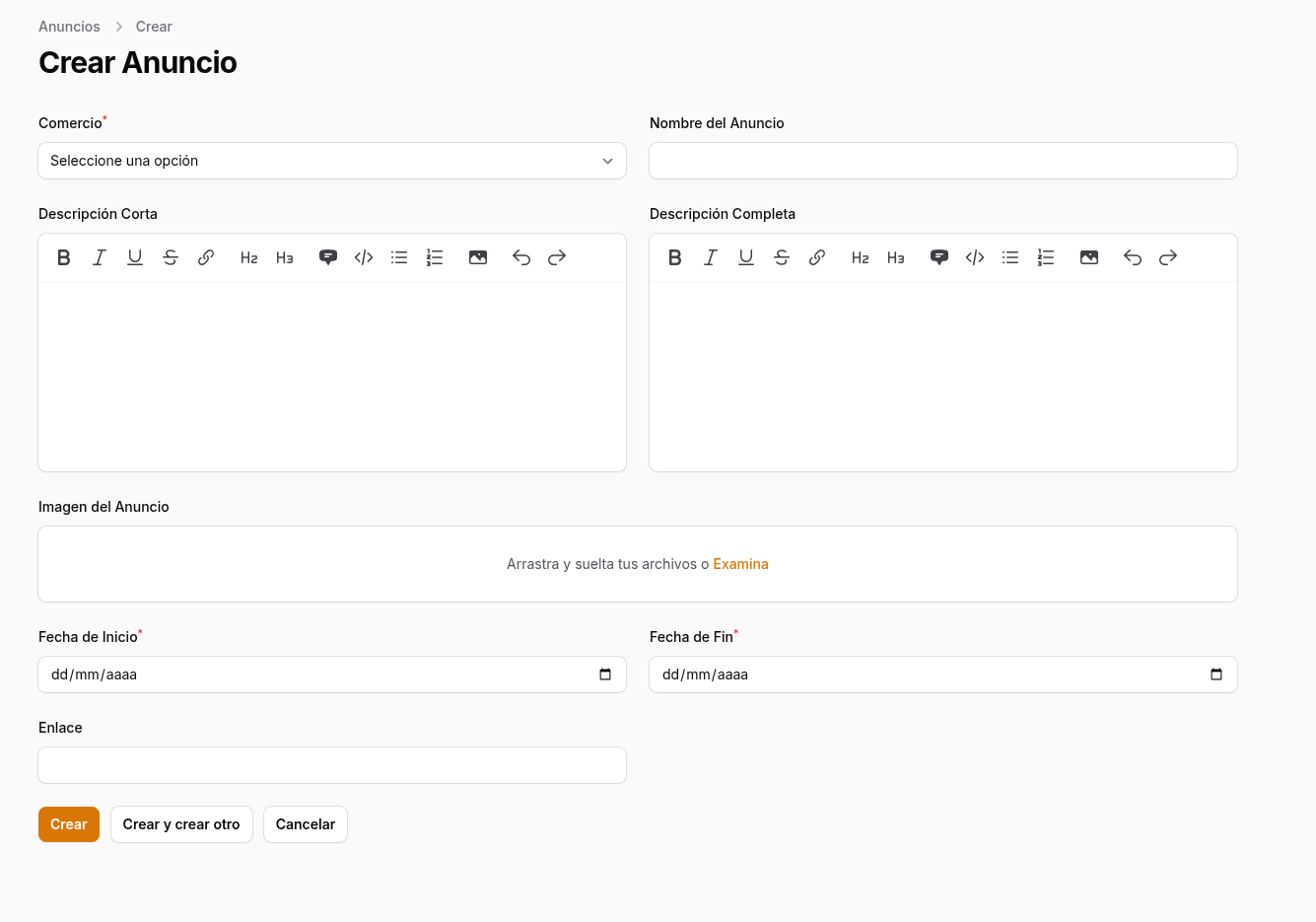
- Comercio → selecciona el comercio.
- Nombre del anuncio.
- Descripción corta (máximo 200 caracteres) y Descripción completa.
- Imagen (banner).
- Fechas de inicio y fin (obligatorias).
- Enlace (opcional).
- Pulsa Crear o Crear y crear otro.
6) Preguntas frecuentes (FAQ)
- No veo todos mis comercios o anuncios → Solo ves los que tienes asignados.
- He guardado cambios y no se ven en la web → Al guardar, tu comercio pasa a estado En revisión. Los cambios se publicarán cuando un editor de la asociación los apruebe (ver sección 4.3).
- No puedo cambiar ciertos campos → Los campos Activo y Estado solo pueden ser modificados por un administrador.
- No puedo entrar → Revisa URL y credenciales; usa recuperación o soporte.
7) Buenas prácticas
- Revisa textos y datos de contacto antes de guardar.
- Sube imágenes claras y actuales.
- Usa títulos de anuncio cortos y directos.
- Comprueba siempre las fechas del anuncio.
8) Soporte
Si necesitas ayuda, contacta con la asociación a través del formulario de contacto disponible en la web o mediante los canales de comunicación habituales.
9) Glosario
- Comercio: ficha de tu negocio.
- Anuncio: promoción con imagen y fechas.
- En revisión: cambios pendientes de ser aprobados por un editor de la asociación antes de su publicación.